马上注册,结交更多好友,享用更多功能,让你轻松玩转南昌530论坛
您需要 登录 才可以下载或查看,没有账号?注册会员

×
如果你的任务管理器中经常看到"Antimalware Service Executable"进程占用大量CPU和内存资源,导致系统运行缓慢、风扇狂转。这是Windows Defender安全组件的核心进程(msmpeng.exe),虽然能保护系统免受恶意软件侵害,但过度的资源占用确实会影响使用体验。 据统计,约35%的Windows用户曾遭遇过Antimalware占用过高的问题,尤其是在老旧硬件或配置较低的设备上更为明显。本文将深入分析原因并提供6种经过验证的解决方案,帮助你在不牺牲安全性的前提下优化系统性能。 一、Antimalware Service Executable 是什么?Antimalware Service Executable(进程名:MsMpEng.exe)是Windows操作系统中Windows Defender的核心安全组件,负责以下关键功能: ① 实时监控:持续扫描系统中的文件、程序和进程,检测潜在威胁 ② 定期扫描:按计划对整个系统进行全面安全检查 ③ 威胁隔离:发现恶意软件时立即隔离或删除 ④ 自动更新:保持病毒库和防护引擎的最新状态 ⚠️重要提示:不建议直接禁用此服务,否则将使系统暴露在安全风险中。正确的做法是通过合理配置来平衡安全性与性能。
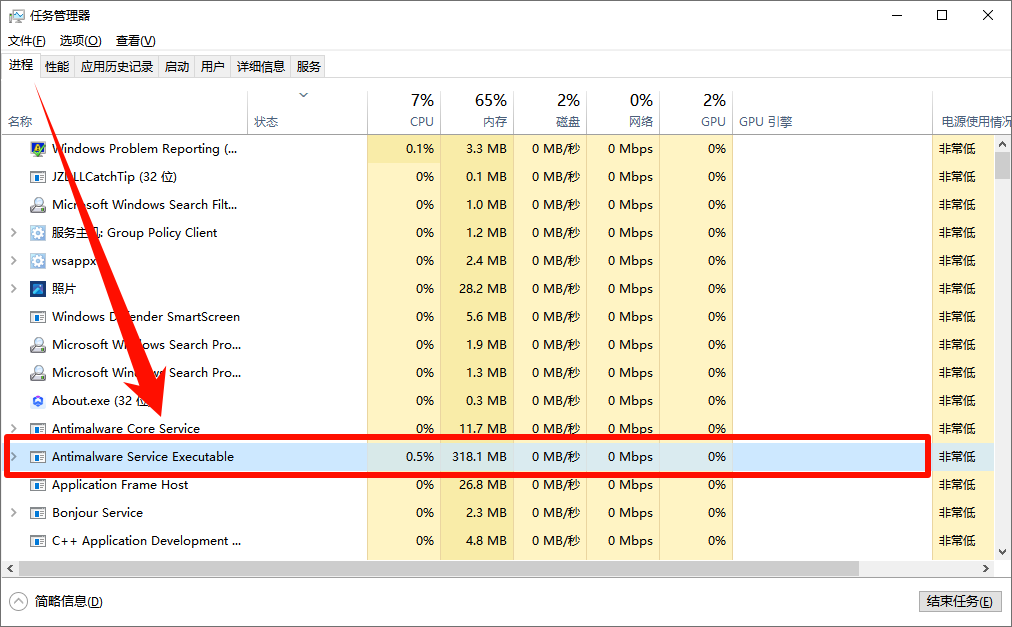
二、antimalware为什么会导致CPU和内存占用过高?1. 实时扫描过于频繁默认情况下,Windows Defender会对所有文件操作进行实时扫描,包括: 1)文件的创建、修改、删除 2)程序的启动和运行 3)外部设备的连接 4)网络下载活动 这种持续的扫描操作会占用大量CPU资源,尤其是在进行大量文件操作时。
2. 扫描其自身文件夹一个常见但鲜为人知的问题是:Antimalware Service Executable会不断扫描其所在的安装文件夹 C:Program FilesWindows Defender,造成"自我扫描循环",显著增加CPU使用率。
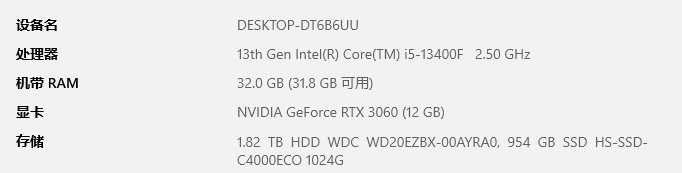
3. 计划任务冲突Windows Defender的定时扫描任务可能与系统更新、磁盘碎片整理等其他维护任务在同一时间运行,导致资源竞争。 4. 硬件配置不足在以下硬件配置下,问题会更加明显: 内存:小于8GB 硬盘:使用机械硬盘(HDD)而非固态硬盘(SSD) CPU:较老的双核或四核处理器
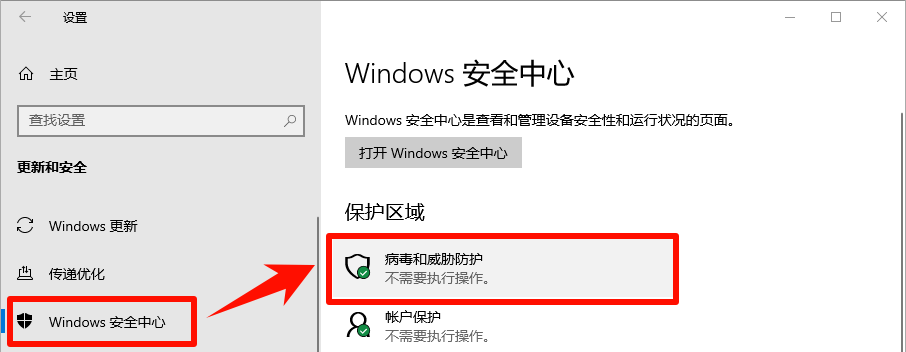
5. 第三方软件冲突某些杀毒软件残留或系统优化工具可能与Windows Defender产生冲突,导致资源占用异常。 三、6种有效解决antimalware占用内存/cpu高的方案(按推荐程度排序)方案1:添加排除项,阻止扫描自身文件夹(最推荐)这是最简单且效果最明显的方法,可以立即降低CPU占用率。 操作步骤: 步骤1:按Win+i键,选择"更新和安全" → "Windows安全中心" → "病毒和威胁防护"。
步骤2:点击"管理设置"。

步骤3:向下滚动到"排除项"部分,点击"添加或删除排除项",点击"添加排除项" → 选择"文件夹",输入路径:C:Program FilesWindows Defender,点击"确认"完成。
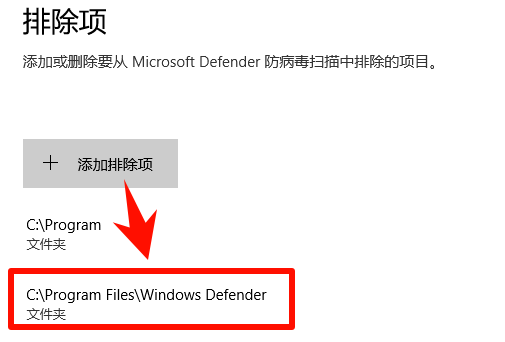
⭐效果:此操作可阻止Antimalware Service Executable扫描其自身文件夹,通常能降低30-50%的CPU占用率。 ✅安全性说明:Windows Defender程序文件夹本身是受系统保护的,排除此目录不会带来安全风险。 方案2:调整计划扫描任务,错峰执行通过修改Windows Defender的定时任务,将其安排在系统空闲时间运行。 操作步骤: 步骤1:按Win+R键,输入 taskschd.msc 并按回车 步骤2:依次展开:任务计划程序库 → Microsoft → Windows → Windows Defender 步骤3:右键点击"Windows Defender 计划扫描" → "属性" 步骤4:切换到"触发器"选项卡,双击现有触发器,设置扫描时间为凌晨2-4点,勾选"唤醒计算机以运行此任务"(可选) 步骤5:切换到"条件"选项卡,,取消勾选"只有在计算机使用交流电源时才启动此任务",勾选"如果计算机使用电池则停止"(笔记本用户),勾选"如果计算机转为空闲状态则启动"并设置为10分钟。 步骤6:点击"确定"保存设置,重启计算机使设置生效 ⭐效果:将扫描任务安排在非工作时间,避免影响日常使用体验。 方案3:优化实时保护设置适度调整实时保护的强度,平衡安全性和性能。 操作步骤: 步骤1:打开"病毒和威胁防护" → "管理设置" 步骤2:关闭不必要的选项(根据需求选择性关闭): ● 云提供的保护(仅在离线环境或网络不稳定时关闭) ● 自动提交样本(可关闭以减少网络活动) ● 防篡改(谨慎关闭,仅用于调试目的) ⚠️注意:不要完全关闭实时保护,这将使系统失去基本安全防护。
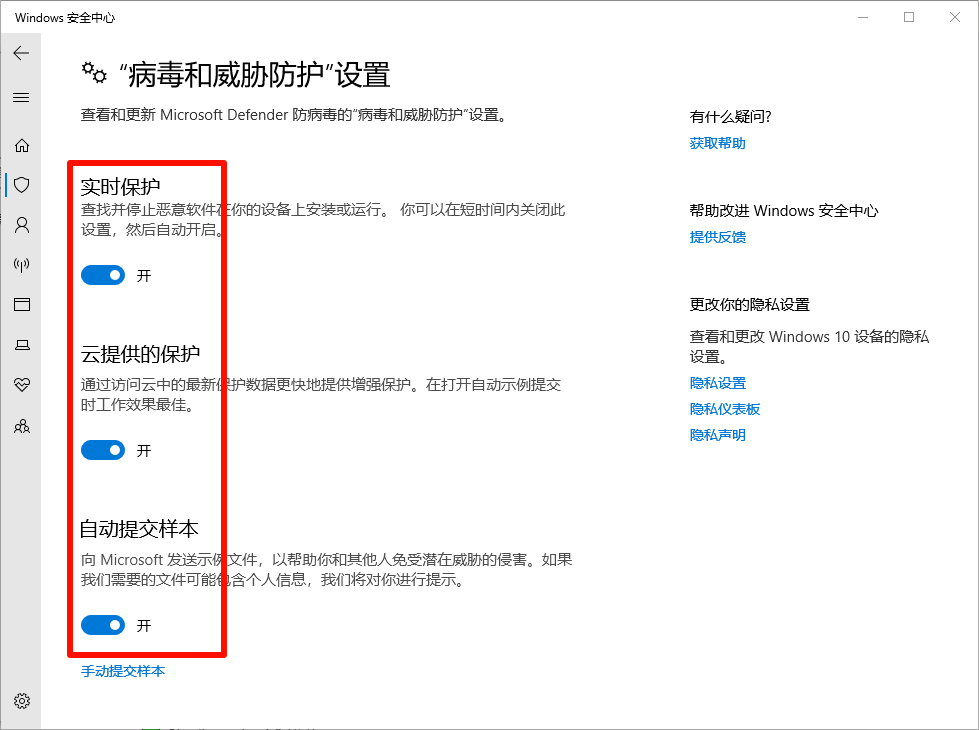
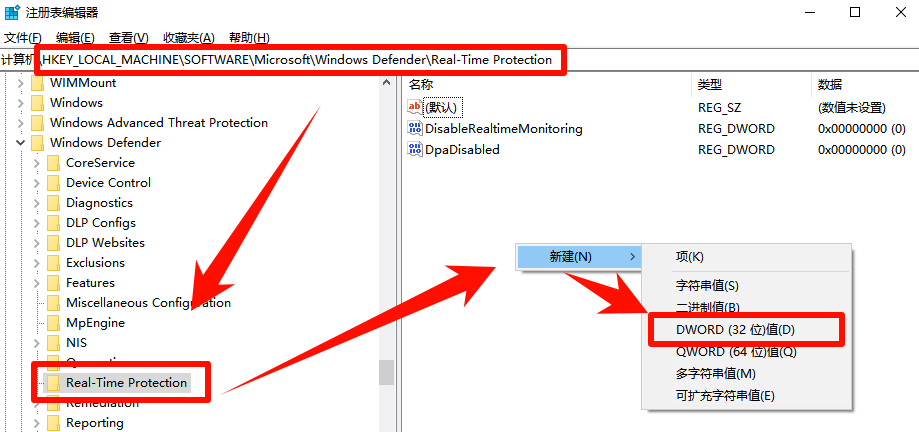
方案4:限制CPU使用率(通过注册表修改)此方法可以限制Antimalware Service Executable的最大CPU使用率。 操作步骤: 步骤1:按Win+R,输入 regedit 并按回车 步骤2:定位到目标路径 HKEY_LOCAL_MACHINESOFTWAREMicrosoftWindows DefenderReal-Time Protection 步骤3:右键点击空白处 → 新建 → DWORD(32位)值,命名为:ScanStatsInBytes,双击该值,设置为:0 步骤4:重启计算机 ⭐效果:此方法可以限制Defender的扫描强度,但可能会略微降低防护效果。 ⚠️ 警告:修改注册表有风险,建议先备份注册表。
四、常见问题解答(FAQ)Q1:我可以直接禁用Windows Defender吗? A:不推荐。完全禁用Windows Defender会使系统暴露在病毒和恶意软件威胁下。如果确实需要使用其他杀毒软件,应先确保第三方安全软件已正确安装并生效。 Q2:优化后安全性会降低吗? A:本文推荐的方案都是基于合理配置,不会显著降低安全性。排除自身文件夹、调整扫描时间等操作都是经过Microsoft官方认可的安全优化方式。 Q3:CPU占用率多少算正常? A: 空闲时:0-5%为正常 轻办公:5-15%为正常 扫描进行时:30-60%为正常 异常状态:持续超过70%且无扫描任务在进行 Q4:为什么有时候优化后效果不明显? A:可能的原因包括: 系统正在安装Windows更新 存在恶意软件正在活动 硬件配置过低 有其他后台程序占用资源 建议逐一排查以上因素。 Q5:需要定期重新配置吗? A:一般情况下不需要。但建议每3-6个月检查一次配置,特别是在Windows系统大版本更新后,某些设置可能被重置。 五、总结解决Antimalware Service Executable占用过高的问题,关键在于平衡安全性与性能,而非简单粗暴地禁用防护功能。 推荐实施顺序: 立即执行:方案1(添加排除项)- 5分钟内见效 短期优化:方案2(调整计划任务)- 避免工作时间干扰 中期调整:方案3(优化实时保护)- 根据使用习惯定制 核心原则: ✅ 保持防护开启:不要完全关闭实时保护 ✅ 合理配置:通过官方渠道优化设置 ✅ 定期维护:保持系统和驱动程序更新 ✅ 硬件升级:老旧设备优先考虑SSD和内存升级
| 

 发表于 2026-2-3 21:14:38